Adsenseコード

2020-05-19

「認証に使用する証明書を選択してください」の対処法

Skypeをブラウザから利用できるサービス、web.skype.comを利用していたところ、突然次のようなポップアップが表示されました。


そのままOKを押すと、次の画面が表示されました。


デバイスに設定をしたパスワードを入れろとのこと。

このレベルのパスワードって、OSの設定に関わるわりと重大な状況でしか表示されないイメージですよね。

ブラウザ上でSkypeしか表示させていないので、あまり怪しいことはないのではと思うのですが、全て理解しているわけではないので念の為ちょっと同様な現象が起きていないか調べてみることに。

キーワードを元に検索してみる


「認証に使用する証明書を選択してください」
で検索してみても、それっぽい答えは見つからず・・・

「キーチェーン 署名 許可」
で検索するもcybozuで同様な操作をしているヘルプは見つかりましたが、
クライアント証明書の登録の仕方についてなので、こちらも答えには至らず・・・

参考
https://jp.cybozu.help/ja/settings/browser/certificate/mac/mac_chrome.html

この証明書が怪しいものではないかを確認するために、証明書のキーワードである
「com.apple.idms.appleid…」
で検索していました。

しかし、検索結果は圧倒的に件数が少なく、こちらも期待が薄い・・・

ですが、検索結果から、多少なりとも共通した解決方法が見られました。

ケース1


Xcode 8.0を操作していたら、iOSのビルドが遅くなる現象が発生。
原因を調べてみると、
「com.apple.idms.appleid…」名前の証明書が無限に増殖するというバグが発生していたそうです。

このときは増殖する証明書を全部削除することで解決した模様。

もしかしたら証明書を削除することで解決するかもしれませんね。

参考
http://www.ottimo.co.jp/archives/121187

ケース2


また、他のQAサイトでは、突然Safariでページの閲覧ができなくなった時、証明書を削除することで解決したという投稿もありました。

ここでも
「com.apple.idms.appleid…」
は自動生成される証明書であり、これを削除することで解決したことが書き込まれています。

このことからも、よくわからない証明書を許可するよりも削除することがこの問題の一番の解決方法かもしれませんね。

参考
https://qastack.jp/apple/94379/safari-not-accepting-website-certificate

「認証に使用する証明書を選択してください」の結論


少ない情報からも、削除することで解決したというページが何ページか見つかりました。

デバイスやOSレベルのパスワードを入力するレベルの操作のため、万が一を考えて安全な方向に対処法を倒すと、下手に許可してしまうより、削除して様子を見たほうがいいと思います。


2020-05-12

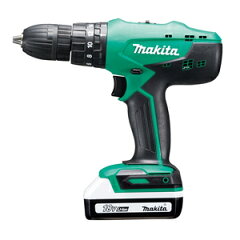
PSB 10.8 LI-2かM851DSXかM850DSXか悩む マキタ、BOSCHの震動ドリル選定

ドリルの種類


・ドリル
・震動ドリル
・ハンマードリル


・ドリル
コンクリートなど硬いものに使うのは厳しい

・震動ドリル
コンクリートや鉄鋼など穴をあけにくいものに使う

・ハンマードリル
コンクリートに大きな穴をあけるのに使う
開口部にひび割れが発生することも
https://www.bosch.co.jp/pt/miss-campus/nejishime/article-06.php

振動ドリルの使い方、選び方【図解】
https://diytools1.com/2016/06/30/post-15653/

振動ドリルのプロ用、家庭用(DIY)の違い


耐久性や交換可能な部品が多かったりする。
家庭用の方がコスパは良いので、
仕事で酷使しなければ家庭用がいい

マキタ・BOSCH
→青がプロ用、緑が家庭用
https://ecatalog.makita.co.jp/html/administrator/20/#49


マキタ


家庭用
■M850DSX 14.4V

M851DSX 18V ★おすすめ

ポイントが多く実質最安値はこちら


M850DWX 14.4V
→旧式?


■BOSCH


BOSCH
家庭用
PSB 10.8 LI-2
10.8V 回転1300min^-1 打撃19500min^-1
30N・m 1.5〜10mm
https://www.bosch.co.jp/pt/catalog/data-2019-02/html5.html#page=126


2020-02-15

ライフクリエイトサービス株式会社(LCS)の訪問は詐欺?福岡県福岡市南区大橋4-2-3の会社らしいが

土曜日の昼過ぎ。

この日は宅配便が届く予定がなかったのですが、
インターホンが鳴る。

だいたいこういうときって勧誘とか自分に必要のない
訪問が多いんだよなーと警戒しながらも玄関を開けました。


若い割と清潔感があるツナギというか
作業服を着ている男性の訪問でした。

「LCSの○○です。本日はお使いの電気の・・・」

と話し始めたのですが、
何やら内容が微妙にはっきりしない
少しフワついたご案内を受けます。


この時点で営業経験のある私は、
何かしらの営業かなとわかりました。

営業が嫌いというわけではありませんが、
あまり自分の時間を費やすことはできないので
「資料を下さい」
と言って、資料をもらって考える作戦に。


しかし、営業をしているにも関わらず、資料はないとのこと。
資料をもらうには、契約をしたら資料がもらえるとのことで、
衝撃を受けました・・・。

思わず
「普通契約する前に資料を見て判断をしませんか?」
と聞いてしまいました。


この時点で取引するような信頼に値しないと
思ったので、丁重にお断りしてお帰り頂きました。

名刺の情報からライフクリエイトサービスを調べてみた


会社のホームページを見れば提供サービスの案内は
載っているかなと思ったので、名刺はもらっておきました。


名刺にはライフクリエイトサービス株式会社と
書いてあります。

住所は福岡県福岡市南区大橋4-2-3
ライフビル7階とのこと。

ライフビルというビル名前からして
自社ビルかなと予想がつきますね。

自社ビルがある会社なら、
なかなか大きい会社だと想像がつきます。


しかし、このライフクリエイトサービス株式会社(LCS)、
後で検索するも、会社のホームページはおろか、
法人情報すら一致するものは見つけることができませんでした・・・。

ライフクリエイトサービス株式会社(LCS)で検索すると、
この名前の会社は福岡県内では1社だけあるようです。

しかしこちらのライフクリエイトサービス株式会社の住所は
福岡県福岡市西区富士見2丁目10番20号

名刺に書かれていた南区大橋4丁目の
住所とは違いますね。

ちなみに法人が登記されている
西区富士見2丁目の住所を調べてみると、
閑静な住宅地のマンションの一室のようでした。

福岡県に登記されているライフクリエイトサービス株式会社は
自宅兼事務所からスタートしている法人のようですね。


名刺に記載されている
南区大橋4丁目の現地はこちら。

出典:Google


確かにライフビルというビルはあるようですね。
7階となると、このビルの最上階となるようです。

出典:Google

しかしこのビルの最上階に入居しているのは
株式会社OwlEyeという会社のようです。

株式会社OwlEyeの新電力取次事業とは?


出典:株式会社OwlEye

こちらの会社では、事業の一つに
電力の代理店業務もあるようです。

この事業概要で紹介されている「新電力取次」
サービスの詳細を確認してみると、
個人向けには「ニチデン」や「ひまわりでんき」
という商材を取り扱っているとのこと。

この中でも「ニチデン」に特定商取引法の
表示があるので参照してみました。

出典:株式会社OwlEye

この「ニチデン」というサービスは
HTBエナジー株式会社
という企業がサービスの提供を行っているようですね。

ただ、気になったことが一つ。
この特定商取引法に基づく表示の代表者のところ。

住所が
〒859-3243 長崎県佐世保市ハウステンボス町 1-1
となっており、ハウステンボスが住所のようです。

HTBエナジー株式会社の問い合わ先の住所がハウステンボスとは
とはどういうことなのかよくわかりませんね。

ハウステンボスにレンタルでもあるのでしょうか。
これ以上詳しいことはわかりませんでした。

まとめ


土曜の昼過ぎに突然訪問してきた
「ライフクリエイトサービス株式会社」について調べてみました。

法人情報などを調べてみましたが、
会社の実態はいまいちよくつかめませんでした。

詳しい情報が知りたい方は、電話番号が記載されていますので
直接お問合せした方が確実だと思います。


名刺に記載の会社情報

ライフクリエイトサービス株式会社(LCS)
815-0033
福岡県福岡市南区大橋4-2-3 ライフビル7F
TEL:092-710-1192
FAX:092-710-1199
(出典:名刺)

福岡県に登記しているライフクリエイトサービス株式会社

法人番号
5290001085049
商号又は名称
ライフクリエイトサービス株式会社
商号又は名称(フリガナ)
ライフクリエイトサービス
本店又は主たる事務所の所在地
福岡県福岡市西区富士見2丁目10番20号
最終更新年月日
令和元年5月14日
(出典:https://www.houjin-bangou.nta.go.jp/henkorireki-johoto.html?selHouzinNo=5290001085049

社名:株式会社OwlEye〈オウルアイ〉
代表者:樋口 裕太
設立:平成30年2月9日
所在位置:〒815-0033福岡県福岡市南区大橋4-2-3 大橋ライフビル7F
TEL:092-710-1194
FAX:092-710-1199
(出典:http://owl-eye.co.jp/

2019-08-07

SSL設定時に「独自SSL設定を追加する際にエラーが発生しました。」の対処法は?Xserverでは?

■原因は.htaccessのパーミッション設定か


Xseverのサーバパネルから.htaccessを編集しようとするとエラーが発生する状況だった。

なのでFTPソフトを使って.htaccessファイルのパーミッションを推奨の値に設定し直しました。

Xserverのサーバパネルからの編集はできるようになったのですが、独自SSL設定のエラーは解消されず・・・

参考
https://www.xserver.ne.jp/manual/man_server_permission.php

■原因はwww.のリダイレクト設定か


www.のURLをwww.なしに正規化できてないのが原因かなと思い、リダイレクトをする設定を.htaccessに追加しましたが、エラーは解消されず・・・。

原因が分かり次第追記します。

参考
https://urashita.com/archives/10898


2019-07-12

wpXクラウドでサブドメインでWordPressをインストールしようと・・・

運営しているサイトのテスト環境を用意したく、
test.のサブドメインを設定し、そこへWordPressをインストールしようと考えたのが、今回のきっかけ。

結論から言うと、wpXクラウドではサブドメインの設定はできないようです。

下記の比較サイトを眺めていたところ、
サブドメインの欄がwpXレンタルサーバーでは「無制限」のところ、
wpXクラウドの欄は「なし」になっていました。
https://shimi-dai.com/xserver-vs-wpxserver-vs-wpxcloud/

wpXを契約する時にはそこまで考えていなかったので、完全に盲点でした・・・。


別のサーバーに、test.のサブドメインの開発用サイトを
構築する方向で考えたいと思います。


2019-06-18

【2019年6月18日】新潟県で地震が発生!津波の情報は?

2019年6月18日22時22分ごろ、新潟付近を震源とする地震が発生し、新潟県下越、村上市では震度6強が観測されたようです。

また、下記の地域では津波注意報が発令されています。

・山形県沿岸部
・新潟県沿岸部
・佐渡
・石川県能登


引用:気象庁


海の中や海岸付近にいる人は直ちに避難して下さい。

津波注意報は、0.2〜1mの津波が予想される場合に発令されます。
津波の1mは安易にみないほうがいいです。

「海面が一律1m上がる」というイメージをもったほうがいいです。
地形によっては津波が集中してより津波が高くなる可能性もあるので、まずは安全な高さに避難して下さい。


WordPressのエラーの解決方法集

WordPressをいじっていて遭遇したエラーの解決方法についてメモしていきます。
Xseverの場合について書いています。


画像の切り取りで「画像を切り抜く際にエラーが発生しました。」


→ phpの設定を変更します

他にも、「httpエラー」が発生して画像がアップロード出来ない場合にも有効です。

・対処方法
サーバーパネル → php.ini設定 → ドメイン選択 → php.ini設定変更 → その他の設定 → max_execution_timeを30から60に → 変更確定

参考
https://machiatosagasi.com/2018/08/21/wordpressmediaup/


WordPressをSSHで接続して、CLIで操作する

自分のMacからXserverへSSH接続をし、CLI操作をしてWordPressを管理する、ということをやってみたいと思います。

まずXserverで、SSH接続を許可する設定があるのでそれをオンにします。

1.サーバーパネルにログインして、左にある「SSH設定」に進みます。
2.状態が「ON」にします。

次に「公開鍵認証用鍵ペアの生成」タブに移動して、SSHでサーバーに接続するときに使うパスワードデータを生成します。

ターミナルを起動して、下記の順にコマンド操作していきます。

# ディレクトリ「.ssh」をダウンロードフォルダに作成します。
$ mkdir ~/Downloads/.ssh
# ダウンロードフォルダにある「sampleServerID.key」を作成した「.ssh」フォルダに移動します。
$ mv ~/Downloads/sampleServerID.key ~/Downloads/.ssh/

# ディレクトリ「.ssh」に移動
$ cd ~/Downloads/.ssh/
# ファイル名を「id_xserver_rsa」に変更
$ mv sampleServerID.key id_xserver_rsa
# フォルダの権限を変更
$ chmod 700 ~/Downloads/.ssh
# Xserverにログインします
$ ssh -l sampleServerID -i id_xserver_rsa sampleServerID.xsrv.jp -p 10022

# 成功すると下記が表示されます。

The authenticity of host '[sampleServerID.xsrv.jp]:10022 ([111.111.111.111]:10022)' can't be established.
ECDSA key fingerprint is
XXXXXXXXXXXXXXXXXXXXXXXXXXXXX

# このように聞かれるので「yes」を入力

Are you sure you want to continue connecting (yes/no)?

# それ以外を入力すると下記が表示されます。

Please type 'yes' or 'no': yes

# 成功するとこれが表示

Warning: Permanently added '[sampleServerID.xsrv.jp]:10022,[111.111.111.111]:10022' (ECDSA) to the list of known hosts.

# これが表示されたら、Xserverにログインして先程行った「公開鍵認証用鍵ペアの生成」タブで入力したパスワードを入力します。

Enter passphrase for key 'id_xserver_rsa':

# 成功するとこれが表示

Last login: Sun Oct 14 19:52:21 2018 from c159144.net180131.cablenet.ne.jp

# サーバ側に移動すると、左側の表示がこうなります

[(サーバID)@svXXXX ~]$

例 [sample@sv1234 ~]$

# これを入力してインストールします。

curl -O https://raw.githubusercontent.com/wp-cli/builds/gh-pages/phar/wp-cli.phar

# 正しくインストールされたか検証します。

php wp-cli.phar --info

# 成功すると、以下の実行結果が表示される

OS: Linux 3.10.0-693.11.1.el7.x86_64 #1 SMP Mon Dec 4 23:52:40 UTC 2017 x86_64
Shell: /bin/bash
PHP binary: /usr/bin/php
PHP version: 7.1.12
php.ini used: /etc/php.ini
WP-CLI root dir: phar://wp-cli.phar/vendor/wp-cli/wp-cli
WP-CLI vendor dir: phar://wp-cli.phar/vendor
WP_CLI phar path: /XXXXXXXX/XXXXXXXX
WP-CLI packages dir:
WP-CLI global config:
WP-CLI project config:
WP-CLI version: 2.0.1


参考
https://www.xserver.ne.jp/manual/man_server_ssh.php
https://hi3103.net/notes/web/1128
https://qiita.com/ryo2132/items/38b5a93b3df476dd2b44


2019-06-17

はこぽすの再配達で荷物を受け取る!申し込みページはこちら

(忙しい人用↓)
はこぽす専用び申し込みページ

郵便局の集配局などに設置されているはこぽすですが、
とても便利なサービスのはずなのですが、
利用するまでにはいくつかのハードルがあります。

なんでこんなに使いづらいのだろうと思うのですが、
手順さえ覚えてしまえば楽に利用できますので、
はこぽすの利用方法についてメモします。


はこぽすを利用するのに必要な事前準備


MyPostに登録したり、本人確認用の郵便物を
受け取ったりと手順があるのですが、
要望があればそのうち追記したいと思います。


不在持ち帰りからのはこぽすへの再配達依頼


MyPostの利用登録が完了し、はこぽす(ロッカーサービス)の
登録が完了すると、MyPostの受信箱宛にはこぽすの
利用方法を記載したメールが届きます。

そのメールの中に、はこぽすへ再配達を
依頼するフォームのリンクが記載されていますので、
そこから申し込みをします。

↓受信するメール

件名:
日本郵便 「はこぽす」(ロッカーサービス)登録完了のご連絡

本文:
(略)
【MyPost利用者様専用サイト 再配達(はこぽす)のお申し込み受付】
https://mgr.post.japanpost.jp/hakopost/hakopostLogin.do
(略)

リンク先のページに御問い合わせ番号を記入すると、
利用できるはこぽすの一覧が選択肢内に表示されるので、
受け取りたいはこぽすを選択します。

受取人の情報が間違っていないことを次へ進みます。


次の画面で内容を確認して申請をすれば完了です。


注意点!受取期限は7日間


申込みが完了するとそのうち荷物が入庫されます。

指定の場所に入庫がされると、登録したメールアドレス宛に
入庫が完了した旨のメールが送信されます。

ここで注意したいのが、入庫完了後から
受け取りまでに期限が設定されていることです。

入庫が完了した日を1日目として、
7日目が受け取りの期限として設定されていますので、
申請から受け取りがすぐに対応できない時は、
すぐにはこぽすの申請をするのではなく、
少し間をあけたほうが良さそうです。

一方で申請が遅くなりすぎると、
今度は不在票に記載されている
日本郵便の荷物の保管期限が過ぎてしまいます。

保管期限がすぎると自動的に
送り主に返送されてしまうことになるので、
申請が遅すぎてもよくありません。

ただ申請したら即はこぽすで受け取れるわけではなく、
申請してから荷物が入庫されるまで
多少時間が必要になるので、その点も考慮して
申請を済ますといいかもしれません。


はこぽすを実際に使ってみた感想


改めて利用したらとても簡単だったのですが、
いざ利用しようと思って検索をしても、
どこのサイトにもこのはこぽす用の再配達申し込みページの案内が見当たらないところはとても不便に感じました。

ただ、このはこぽす専用び申し込みページさえ抑えてしまえば
とても便利に利用できますので、
はこぽすの登録をして利用してみることをおすすめします!


2019-06-14

ギガホ・ギガライトがわからないので メモ

はじめに


・本家のドコモのページはもちろん、その他解説されているサイトを読んでも、ギガホ・ギガライトについてはさっぱりわからない
・そこで断片的にわかった情報についてここにメモをしていく


ギガホについて


・余ったデータの繰越はない模様 これは、旧料金プランの「ウルトラデータLパック」は繰越が可能だったので、大きな変更の一つとなっています。
・30GB使い切った後の通信制限は1Mbpsとかなり高速に。実質制限に達しても通常通り使える


ギガライトについて


・従来の料金体系である、

(メインのシェアパック 高額)+(メインに相乗りする回線の追加料金 割安)×(シェア数)

という形ではなく、

(ギガライト)×(シェア数)

という料金体系に変わったので、データをほとんど使わない人が多いシェアについては割安感がなくなってしまった(スケールメリットがなくなった)

・旧料金プランは、回線の追加は1回線あたり500円でできたので、この差は大きいですね


まとめ


・「docomo with」「月々サポート」「端末購入サポート」を利用している人は注意しましょう。新料金プランに変更をすると、これらのサポートは受けられなくなってしまします。


参考
ベーシックシェアパック・ウルトラシェアパック
https://www.nttdocomo.co.jp/charge/packet_service/sharepack/?icid=CRP_CHA_packet_service_to_CRP_CHA_packet_service_sharepack